
EduKolay › Yoklama ve veli
Yoklama alın, veli kendiliğinden haberdar olsun
Öğretmen yoklamayı telefonundan ya da bilgisayardan alır; gelmeyen öğrencinin velisine bildirim gider. Tek tek aramak, grup mesajı yazmak gerekmez. Gönderdiğiniz her bildirimin ulaşıp ulaşmadığını da görürsünüz.
Devamsızlık takibini ve veli iletişimini tek yerden yürütmek isteyen dershane, kurs, etüt merkezi ve okullar için.
Nasıl çalışır?
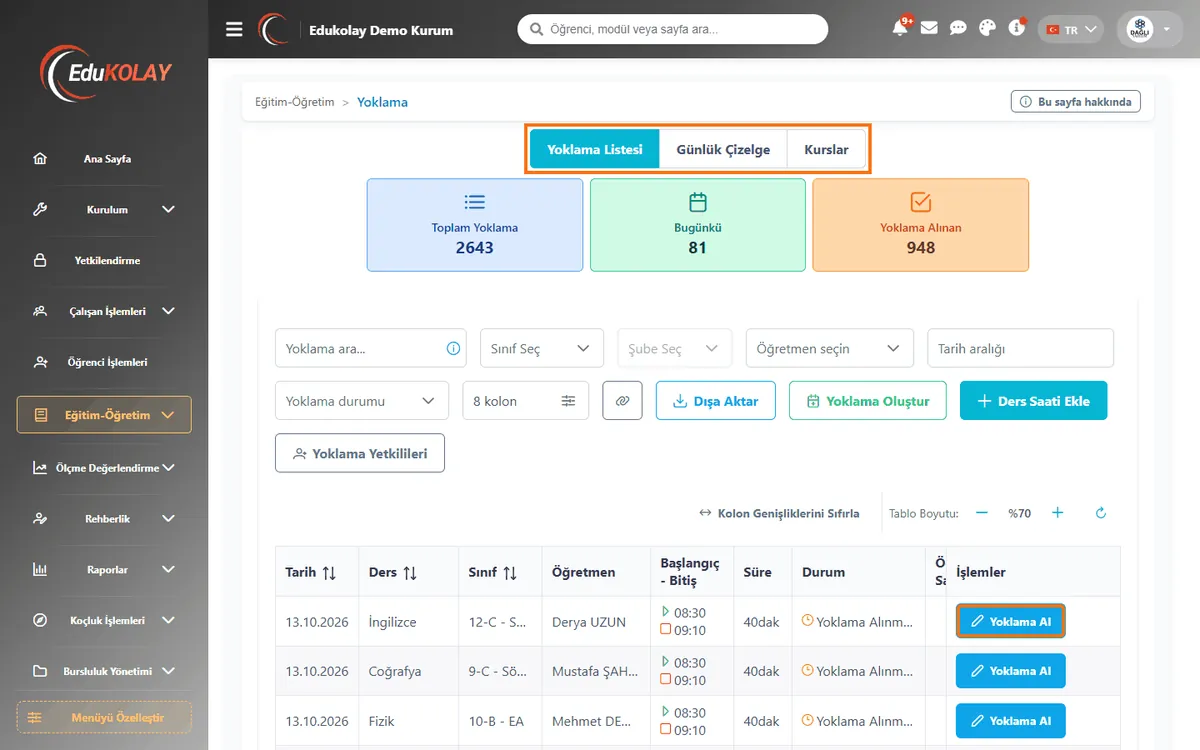
Dersin yoklamasını açın
Yoklama listesi ders programından her gün kendiliğinden oluşur. Öğretmen kendi dersinin satırında "Yoklama Al"a basar.
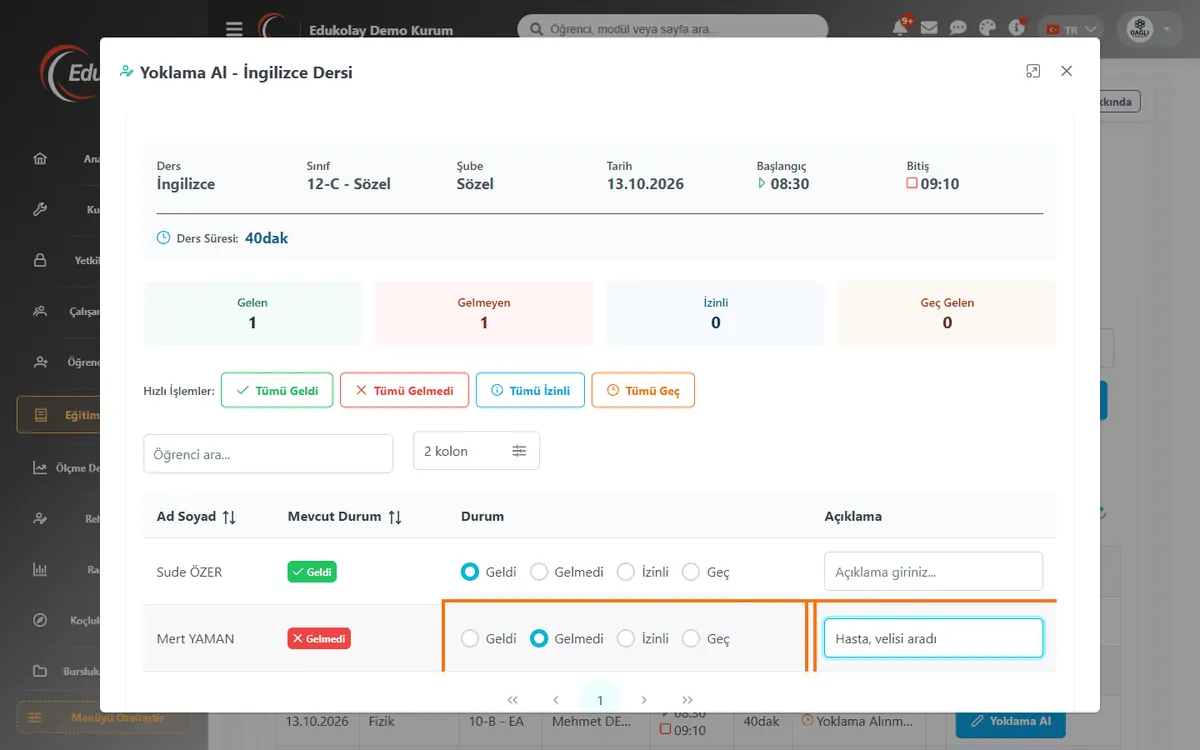
Gelmeyenleri işaretleyin
Önce "Tümü Geldi", sonra yalnız gelmeyen, izinli ya da geç kalan öğrenciyi değiştirin. Kalabalık sınıfta da birkaç dokunuş yeter.
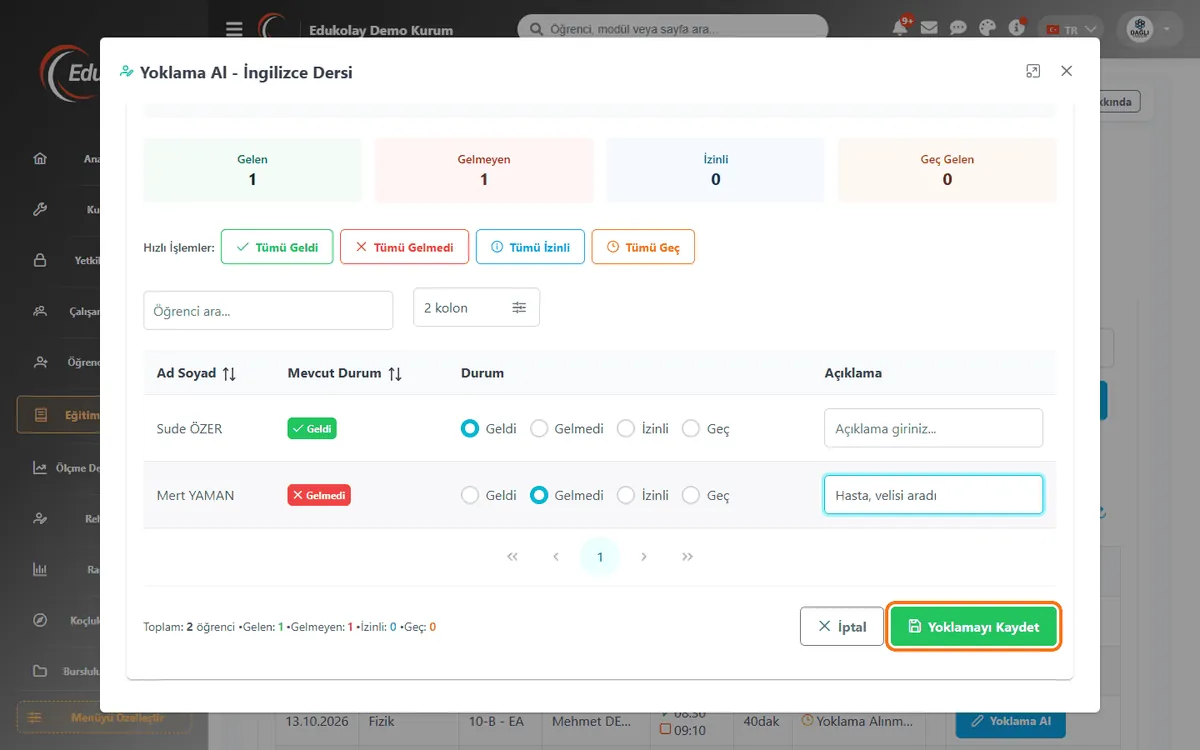
Kaydedin
Yoklama kaydedilir; devamsızlık öğrencinin kaydına işlenir ve veli haberdar edilir.
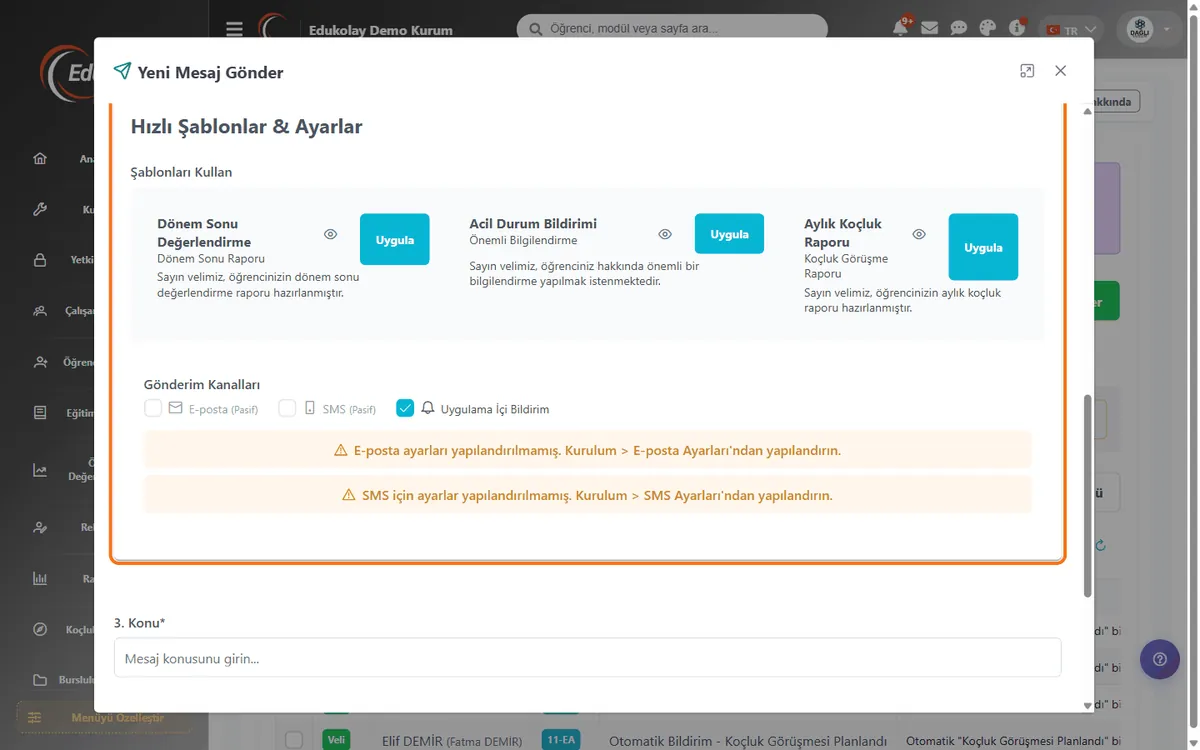
Velilere toplu mesaj gönderin
Duyuru, toplantı, ödeme hatırlatması: sınıfı ya da öğrencileri seçin, kanalı işaretleyin, hazır şablonla ya da kendi metninizle gönderin.
Kurumunuza ne kazandırır?
Dört kanal
Uygulama içi bildirim, SMS, e-posta ve veli onaylı WhatsApp. Hangi bildirimin hangi kanaldan gideceğini siz belirlersiniz.
Ulaştı mı, açıldı mı?
Gönderim geçmişinde her bildirimin kime gittiğini, ulaşıp ulaşmadığını ve açılıp açılmadığını kişi kişi görürsünüz.
Robot arama
Devamsızlık ve duyuruları otomatik sesli aramayla da iletebilirsiniz.
Veli her şeyi tek yerde görür
Veli mobil uygulamada çocuğunun devamsızlığını, ödevini, sınav sonucunu ve ders programını görür; birden fazla çocuğu varsa tek hesapla geçiş yapar.
Sık sorulan sorular
Yoklamayı telefondan alabilir miyim?
Evet. Öğretmen iOS ve Android uygulamasından ya da bilgisayardan yoklama alabilir.
Veliye bildirim hangi kanaldan gider?
Uygulama içi bildirim, SMS, e-posta ve veli onayıyla WhatsApp kullanılabilir. Kanalları bildirim türüne göre açıp kapatırsınız.
Bildirimin veliye ulaştığını nasıl anlarım?
Gönderim geçmişi ekranı her bildirimin gittiğini, ulaştığını ve açıldığını gösterir. Ulaşmayan veliyi oradan görüp yeniden bilgilendirebilirsiniz.
Yoklama listesini her gün elle mi oluşturuyorum?
Hayır. Yoklamalar ders programından her gün kendiliğinden oluşur; öğretmen yalnız kendi dersini açıp işaretler.
Kendi kurumunuzda deneyin
Hazır örnek verilerle dolu demo hesabınızı 1 iş günü içinde açıyoruz. 14 gün ücretsiz; kurulum ve taahhüt gerekmez.